Physischer Anschluss & Technische Daten
Alles, was Sie zum Montieren, Versorgen und Verdrahten des SmartphoneKey-Lesegeräts brauchen — vom Auspacken bis zur Online-Verbindung des Lesegeräts.
Lieferumfang
Prüfen Sie vor dem Start, ob alle Teile vorhanden sind.
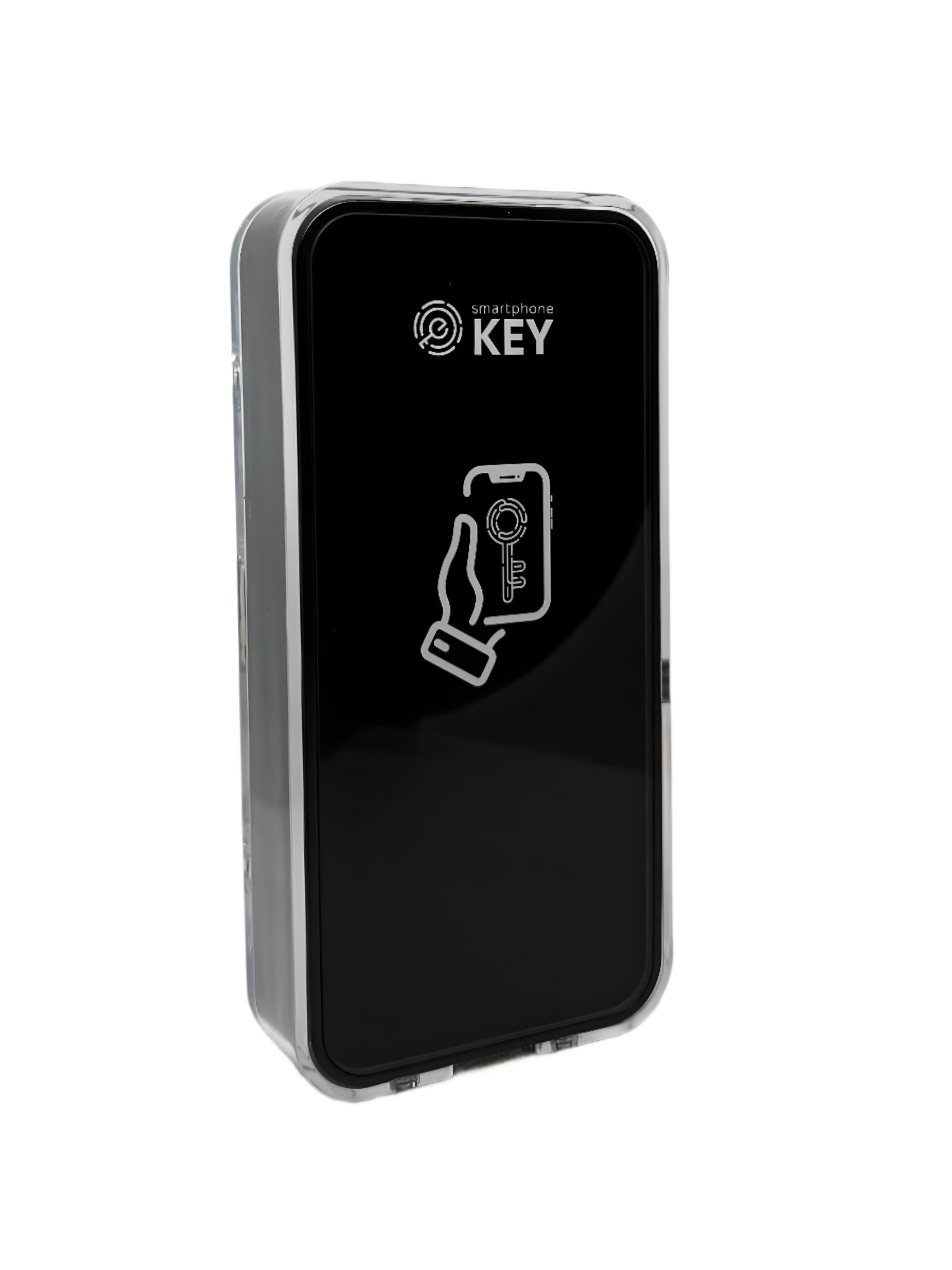
Lesegerät mit Montageplatte
Intelligentes Zutrittskontroll-Lesegerät, vormontiert in einem robusten Montagegehäuse für die nahtlose Wandintegration.
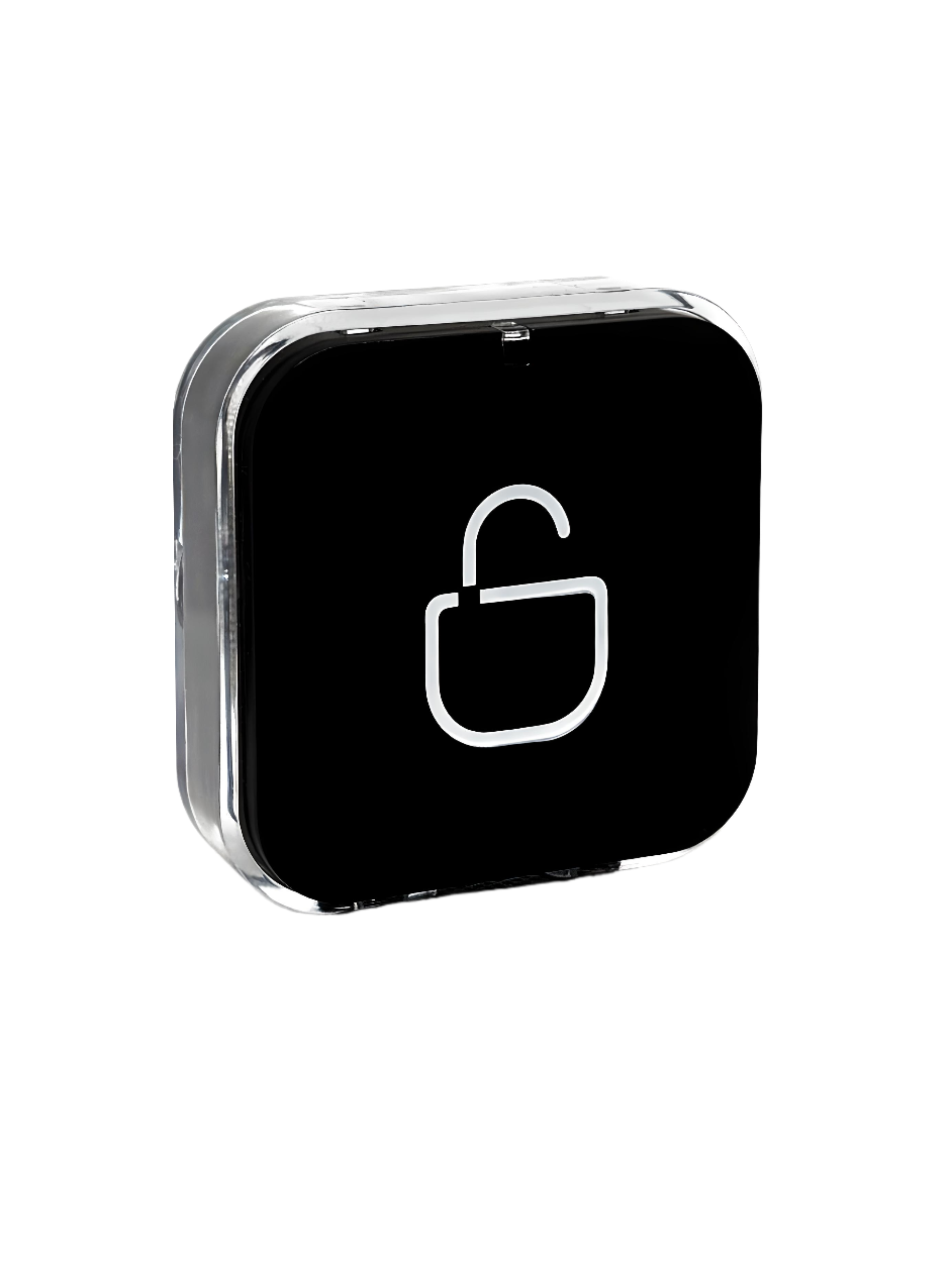
Ausgangstaster mit Montageplatte
Ausgangstaster in einem langlebigen Montagegehäuse für die einfache Installation.
Wandmontage-Set
Alle nötigen Schrauben, Dübel und Befestigungsteile für eine sichere Wandmontage.
Schraubendreher für die verdeckte Schraube
Präzisionsschraubendreher, speziell zum Einstellen und Sichern der verdeckten Schraube.
Zwei QR-Codes
Selbstklebende QR-Codes für die flexible Platzierung — sie dienen als digitale Gegensprechanlage und sind bereits mit dem Lesegerät verknüpft.
Technische Daten
Abmessungen, Stromversorgung und Umgebungsgrenzwerte.
Hardware montieren
Befestigen Sie Lesegerät und Ausgangstaster an der Wand.
- Bohren Sie vier Löcher in die Wand oder Tür für die selbstschneidenden Schrauben sowie ein Loch für das Kabel.
- Setzen Sie die Gummidübel in die vier Löcher ein.
- Befestigen Sie die Halterung mit vier selbstschneidenden Schrauben fest an der Wand.
- Verbinden Sie Halterung und Lesegerät mit der Halterungsschraube.
- Führen Sie das Kabel durch das Kabelloch.
- Bohren Sie zwei Löcher in die Wand oder Tür für die selbstschneidenden Schrauben sowie ein Loch für das Kabel.
- Setzen Sie die Gummidübel in die beiden Löcher ein.
- Befestigen Sie die Halterung mit zwei selbstschneidenden Schrauben fest an der Wand.
- Verbinden Sie Halterung und Ausgangstaster mit der Halterungsschraube.
- Führen Sie das Kabel durch das Kabelloch.
SIM-Karte einsetzen
Nur LTE-RevisionÖffnen Sie die Rückabdeckung und setzen Sie die SIM ein.
Öffnen & SIM einsetzen
6 Schrauben auf der Rückseite- Lösen Sie die sechs Schrauben auf der Rückseite des Geräts.
- Setzen Sie die SIM-Karte in die Halterung ein.
- Schließen Sie die Rückabdeckung.
- Ziehen Sie die sechs Schrauben fest.
Verdrahten — Lesegerät-Relais
Direkte Verdrahtung über das eingebaute Relais des Lesegeräts.
Das eigene Relais des Lesegeräts schaltet das Schloss. Der Ausgangstaster kann bei Bedarf parallel an der Stromleitung angeschlossen werden.
Rot und Schwarz versorgen das Lesegerät mit Strom; die gelbe und die weiße Datenleitung führen zum Ausgangstaster, der bei Bedarf parallel angeschlossen werden kann.
Hält den Haftmagneten unter Spannung und verriegelt. Bei Zutrittsfreigabe öffnet das Relais den NC-Stromkreis, unterbricht die Stromversorgung und entriegelt die Tür.
Hält den Türöffner stromlos und verriegelt. Bei Zutrittsfreigabe schließt das Relais den NO-Kontakt und liefert Strom, um den Türöffner zu entriegeln.
Mit dem Netzwerk verbinden
Bringen Sie das Lesegerät über LTE, Wi-Fi oder Matter over Thread online.
Das Lesegerät gibt es in zwei Hardware-Revisionen — LTE und Wi-Fi — wählen Sie also die Registerkarte, die zu Ihrer passt. Matter over Thread funktioniert auf beiden.
SIM einsetzen, und Sie sind online
Nichts zu konfigurieren — prüfen Sie nur, ob es Online ist- Setzen Sie die SIM-Karte wie in Schritt 4 gezeigt ein.
- Schalten Sie das Lesegerät ein. Es verbindet sich von selbst mit dem Mobilfunknetz.
- Öffnen Sie das Admin Panel → Devices und prüfen Sie, dass die Karte des Lesegeräts Online anzeigt.
Per Bluetooth koppeln, dann Ihr Wi-Fi übergeben
Bleiben Sie neben dem Lesegerät- Öffnen Sie im Admin Panel Devices, suchen Sie Ihr Lesegerät und wählen Sie ⋮ → Configure Wi-Fi.
- Klicken Sie auf Pair Lock und wählen Sie Ihr Lesegerät aus der Bluetooth-Liste — es erscheint als SK#….
- Geben Sie Ihren Netzwerknamen (SSID) und das Passwort ein und klicken Sie dann auf Connect Lock to Wi-Fi.
- Warten Sie auf „Wi-Fi configured“. Das war's — das Lesegerät ist online.
- LTE-Revision Schalten Sie das Gerät aus, öffnen Sie die Rückabdeckung und entnehmen Sie die SIM-Karte. Schließen Sie die Abdeckung und schalten Sie wieder ein.
- Halten Sie die Taste Reset 5 Sekunden lang gedrückt — bis das blaue Schlüsselsymbol auf der Vorderseite erlischt.
- Das Lesegerät ist jetzt im Kopplungsmodus. Lassen Sie es so, bis das Admin Panel meldet, dass es verbunden ist.
- Klicken Sie auf Add Lock. Geben Sie Serial Number und Matter Code ein (oder scannen Sie sie) und klicken Sie dann auf Add.
- Sobald die Karte des Lesegeräts erscheint, wählen Sie ⋮ → Connect to Matter Hub.
- Wählen Sie den Hub, bestätigen Sie, dass das Lesegerät noch im Kopplungsmodus ist, und klicken Sie auf Next.
- Warten Sie auf „Lock connected to hub“ — das kann bis zu 3 Minuten dauern.
- Wählen Sie auf der Karte des Lesegeräts ⋮ → Connect to Matter Hub. Es spielt keine Rolle, wie das Lesegerät zuvor verbunden war.
- Wählen Sie den Hub, bestätigen Sie, dass das Lesegerät noch im Kopplungsmodus ist, und klicken Sie auf Next.
- Warten Sie auf „Lock connected to hub“ — bis zu 3 Minuten. Die Karte trägt jetzt ein Matter-Tag.