Ligação Física e Especificações
Tudo o que precisa para montar, alimentar e ligar o leitor SmartphoneKey — desde a abertura da caixa até colocar o leitor online.
Na caixa
Confirme que todos os itens estão presentes antes de começar.
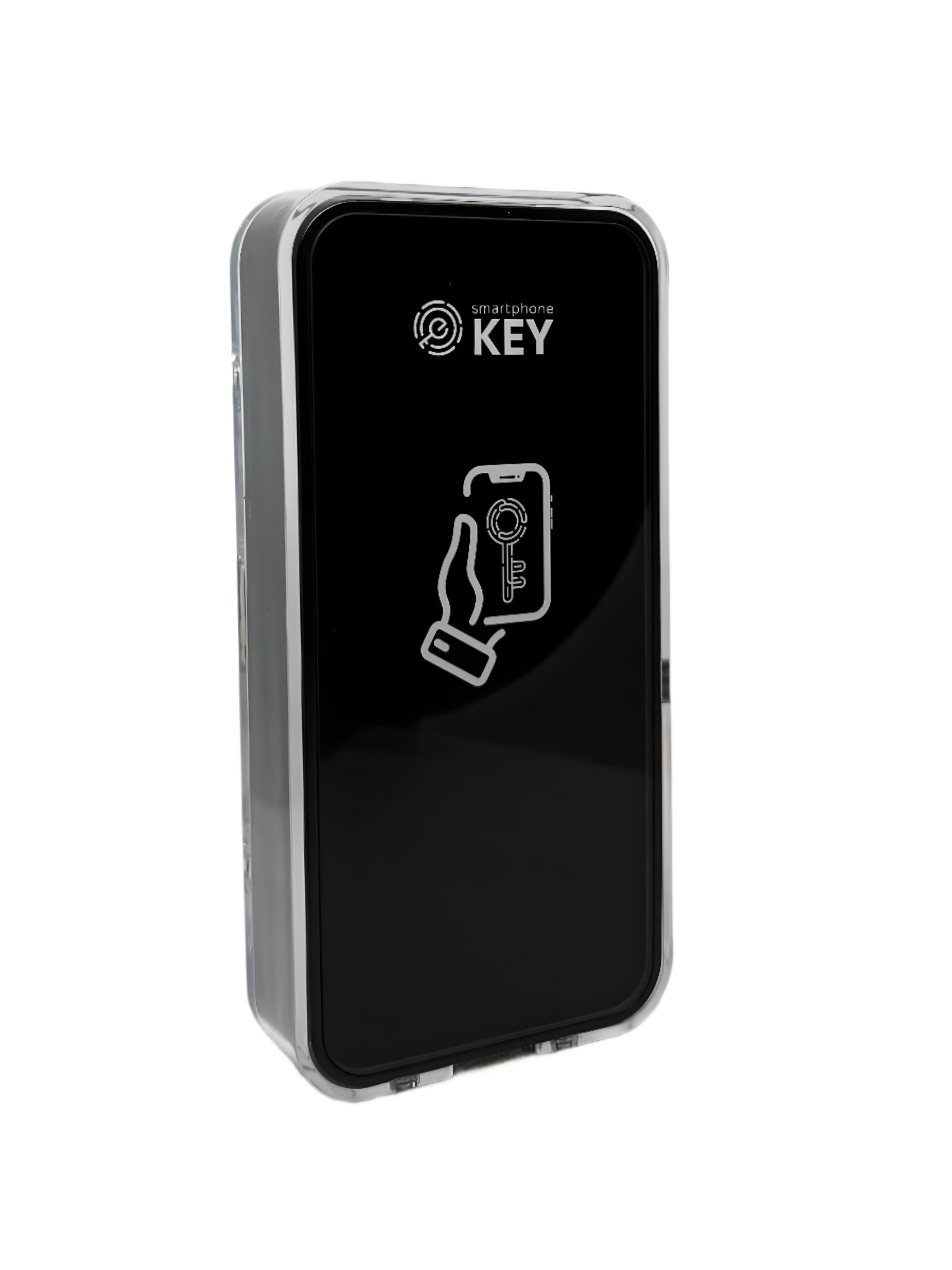
Leitor com placa de fixação
Leitor inteligente de controlo de acessos pré-instalado numa caixa de montagem robusta para uma integração perfeita na parede.
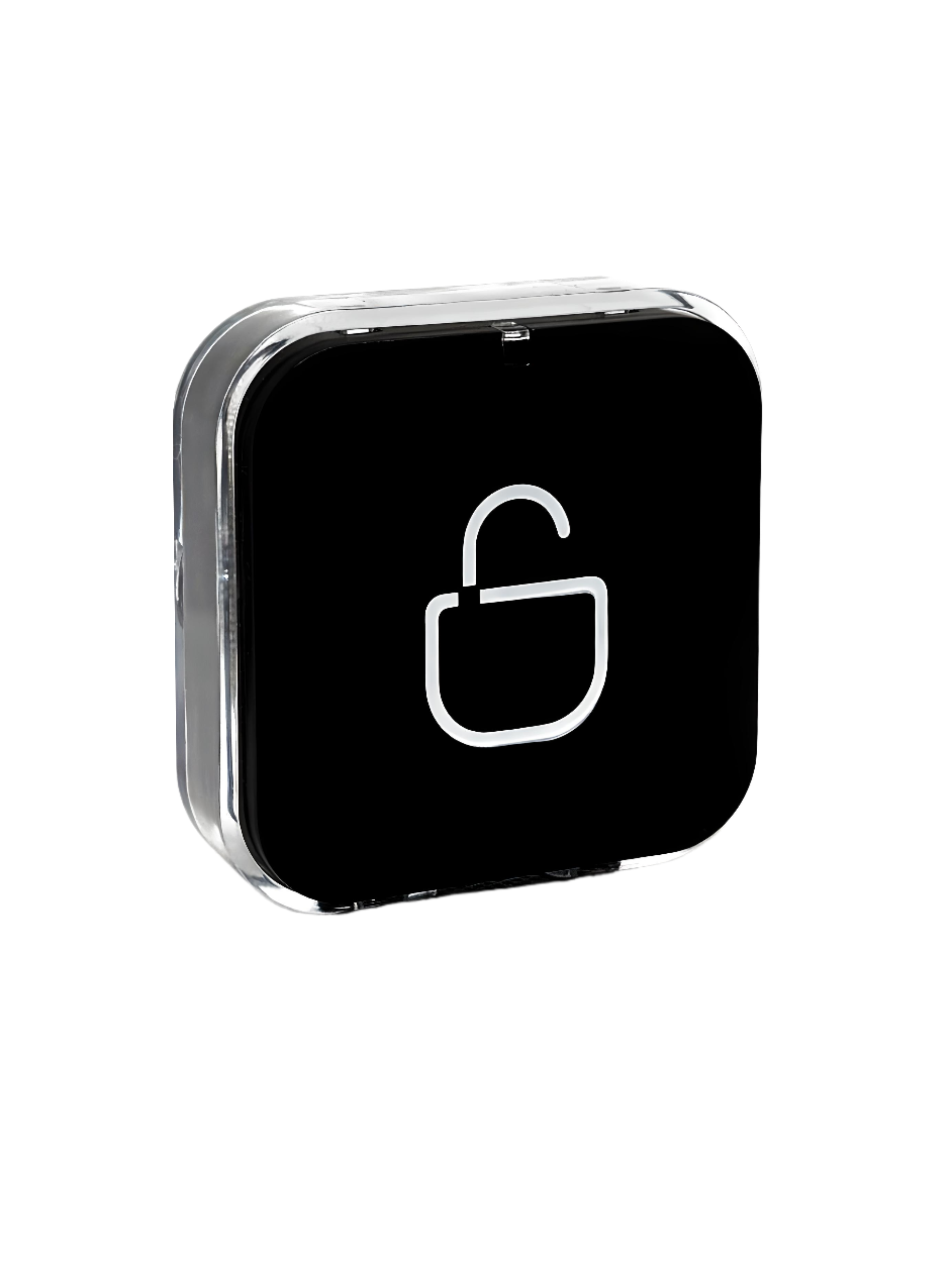
Botão de saída com placa de fixação
Botão de saída por pressão numa caixa de montagem resistente para uma instalação fácil.
Kit de instalação para montagem na parede
Todos os parafusos, buchas e ferragens necessários para uma montagem segura na parede.
Chave de parafusos para o parafuso oculto
Chave de parafusos de precisão concebida especificamente para ajustar e fixar o parafuso oculto.
Dois códigos QR
Códigos QR autocolantes para colocação flexível — funcionam como um intercomunicador digital, já associados ao leitor.
Especificações
Dimensões, alimentação e limites ambientais.
Montar o hardware
Fixe o leitor e o botão de saída à parede.
- Faça quatro furos na parede ou na porta para os parafusos autorroscantes, mais um furo para o cabo.
- Coloque as buchas de borracha nos quatro furos.
- Fixe o suporte firmemente à parede com quatro parafusos autorroscantes.
- Fixe o suporte e o leitor um ao outro com o parafuso de fixação do suporte.
- Passe o cabo pelo furo do cabo.
- Faça dois furos na parede ou na porta para os parafusos autorroscantes, mais um furo para o cabo.
- Coloque as buchas de borracha nos dois furos.
- Fixe o suporte firmemente à parede com dois parafusos autorroscantes.
- Fixe o suporte e o botão de saída um ao outro com o parafuso de fixação do suporte.
- Passe o cabo pelo furo do cabo.
Instalar o cartão SIM
Apenas revisão LTEAbra a tampa traseira e encaixe o SIM.
Abrir e encaixar o SIM
6 parafusos na parte de trás- Desaperte os seis parafusos na parte de trás do dispositivo.
- Insira o cartão SIM no suporte.
- Feche a tampa traseira.
- Aperte os seis parafusos.
Ligação — relé do leitor
Ligação direta utilizando o relé integrado do leitor.
O próprio relé do leitor comuta a fechadura. Se necessário, o botão de saída pode ser ligado em paralelo na linha de alimentação.
O vermelho e o preto alimentam o leitor; os fios de dados amarelo e branco vão até ao botão de saída, que pode ser ligado em paralelo se necessário.
Mantém o eletroíman alimentado e trancado. Quando o acesso é concedido, o relé abre o circuito NC, cortando a alimentação e destrancando a porta.
Mantém a testa sem alimentação e trancada. Quando o acesso é concedido, o relé fecha o contacto NO, fornecendo alimentação para destrancar a testa.
Ligar à rede
Coloque o leitor online por LTE, Wi-Fi ou Matter over Thread.
O leitor existe em duas revisões de hardware — LTE e Wi-Fi — por isso escolha o separador correspondente ao seu. Matter over Thread funciona em ambas.
Insira o SIM e está online
Nada a configurar — basta confirmar que está Online- Insira o cartão SIM como mostrado no Passo 4.
- Ligue o leitor à alimentação. Liga-se sozinho à rede móvel.
- Abra o Admin Panel → Devices e verifique que o cartão do leitor mostra Online.
Emparelhe por Bluetooth e depois partilhe o seu Wi-Fi
Fique junto ao leitor- No Admin Panel, abra Devices, localize o seu leitor e escolha ⋮ → Configure Wi-Fi.
- Clique em Pair Lock e escolha o seu leitor na lista Bluetooth — aparece como SK#….
- Escreva o nome da sua rede (SSID) e a palavra-passe e depois clique em Connect Lock to Wi-Fi.
- Aguarde por «Wi-Fi configured». E pronto — o leitor está online.
- Revisão LTE Desligue a alimentação, abra a tampa traseira e retire o cartão SIM. Feche a tampa e volte a ligar a alimentação.
- Mantenha premido o botão Reset durante 5 segundos — até o ícone azul da chave no painel frontal se apagar.
- O leitor está agora em modo de emparelhamento. Deixe-o assim até o Admin Panel indicar que está ligado.
- Clique em Add Lock. Introduza o Serial Number e o Matter Code (ou digitalize-os) e depois clique em Add.
- Quando o cartão do leitor aparecer, escolha ⋮ → Connect to Matter Hub.
- Escolha o hub, confirme que o leitor ainda está em modo de emparelhamento e clique em Next.
- Aguarde por «Lock connected to hub» — pode demorar até 3 minutos.
- No cartão do leitor, escolha ⋮ → Connect to Matter Hub. Não importa como o leitor estava ligado antes.
- Escolha o hub, confirme que o leitor ainda está em modo de emparelhamento e clique em Next.
- Aguarde por «Lock connected to hub» — até 3 minutos. O cartão passa a ter uma etiqueta Matter.