物理接続 & 仕様
開梱からリーダーをオンラインにするまで、SmartphoneKey リーダーの取り付け、給電、配線に必要なすべてを説明します。
同梱物
始める前に、すべての品目が揃っていることを確認してください。
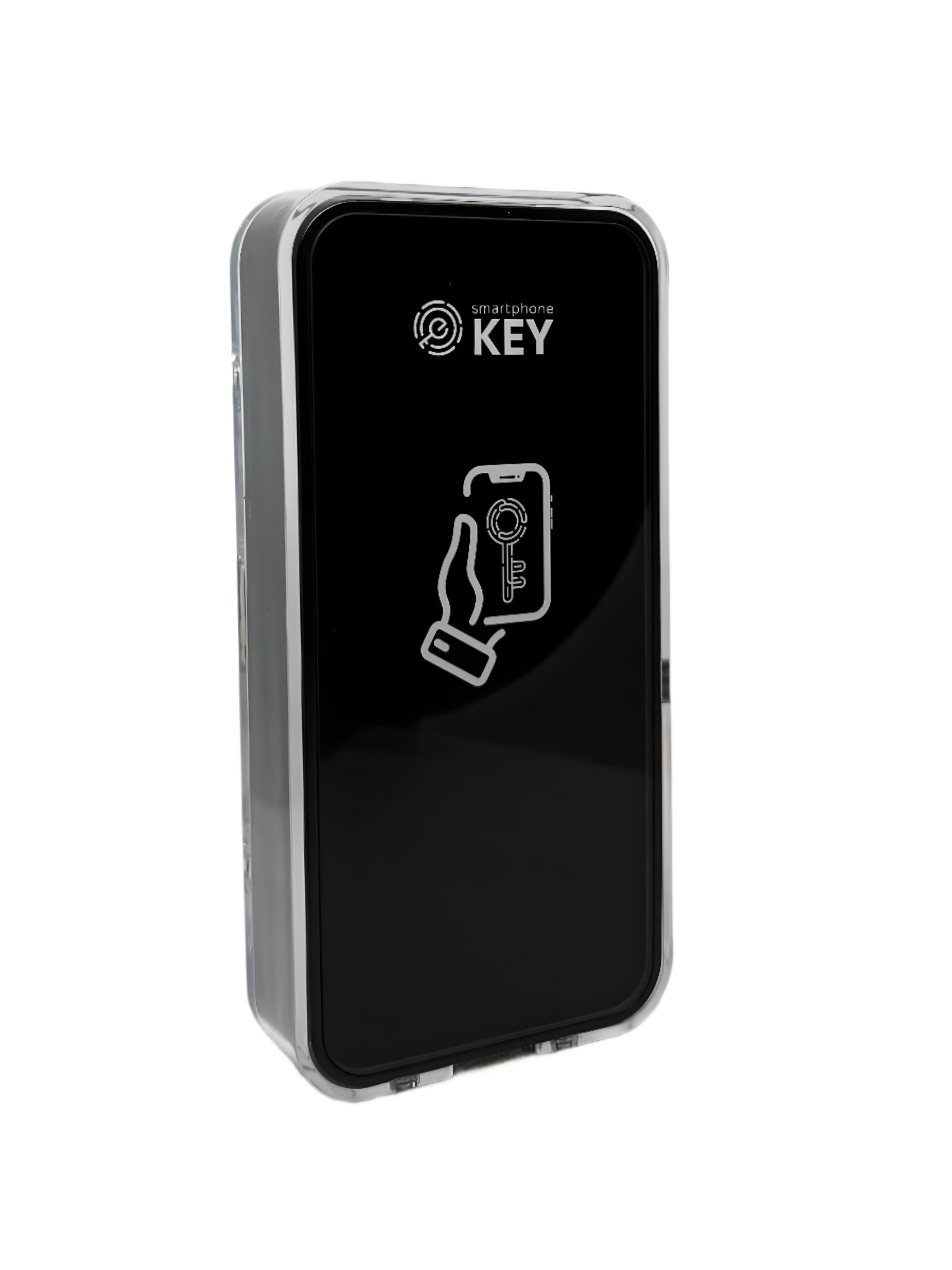
バックプレート付きリーダー
壁面にすっきりと設置できるよう、堅牢な取り付けエンクロージャーにあらかじめ組み込まれたスマート入退室管理リーダーです。
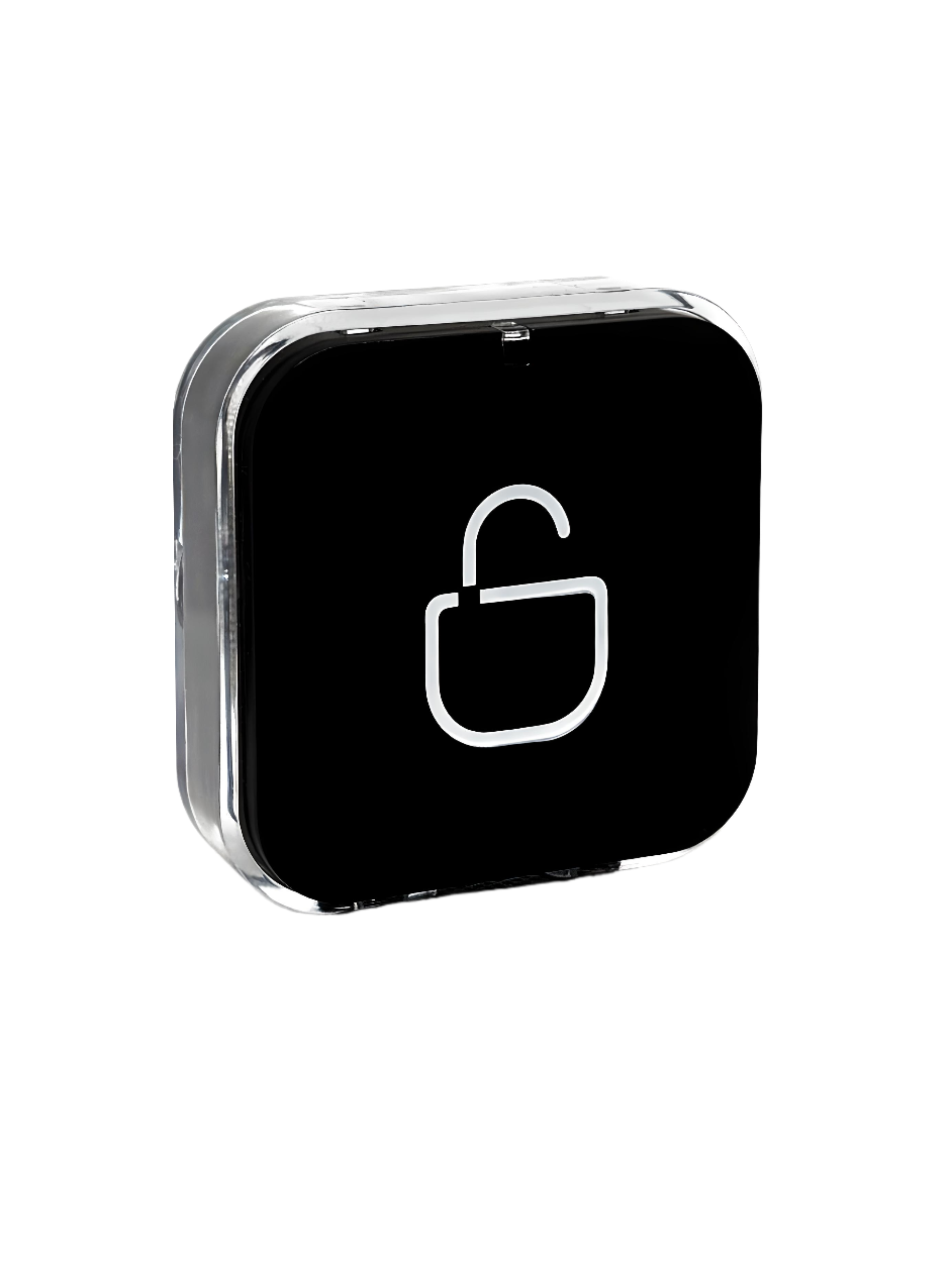
バックプレート付き退出ボタン
簡単に設置できるよう、耐久性のある取り付けエンクロージャーに収められた押しボタン式の退出ボタンです。
壁面取り付けキット
壁面にしっかりと固定するために必要なネジ、アンカー、金具一式です。
隠しボルト用ドライバー
隠しボルトの調整と固定のために専用設計された精密ドライバーです。
QR コード 2 枚
自由な場所に貼れる粘着式の QR コードです。リーダーにあらかじめ紐付けられており、デジタルインターホンとして機能します。
仕様
寸法、電源、環境条件。
本体を取り付ける
リーダーと退出ボタンを壁に固定します。
- 壁またはドアにタッピングネジ用の穴を 4 つ、ケーブル用の穴を 1 つ開けます。
- 4 つの穴にゴム栓を入れます。
- 4 本のタッピングネジでブラケットを壁にしっかりと固定します。
- ブラケット固定ネジでブラケットとリーダーを固定します。
- ケーブルをケーブル穴に通します。
- 壁またはドアにタッピングネジ用の穴を 2 つ、ケーブル用の穴を 1 つ開けます。
- 2 つの穴にゴム栓を入れます。
- 2 本のタッピングネジでブラケットを壁にしっかりと固定します。
- ブラケット固定ネジでブラケットと退出ボタンを固定します。
- ケーブルをケーブル穴に通します。
SIM カードを取り付ける
LTE リビジョンのみ背面カバーを開けて SIM を装着します。
カバーを開けて SIM を装着する
背面のネジ 6 本- 本体背面の 6 本のネジを外します。
- SIM カードをホルダーに挿入します。
- 背面カバーを閉じます。
- 6 本のネジを締めます。
配線 — リーダーのリレー
リーダー内蔵のリレーを使った直接配線。
リーダー内蔵のリレーでロックを切り替えます。必要に応じて、退出ボタンを電源ラインに並列に配線できます。
赤と黒がリーダーに給電します。黄と白のデータ線は退出ボタンにつながり、必要に応じて並列に接続できます。
電磁錠に通電して施錠状態を保ちます。アクセスが許可されるとリレーが NC 回路を開いて電源を遮断し、ドアが解錠されます。
ストライクは無通電で施錠状態を保ちます。アクセスが許可されるとリレーが NO 接点を閉じて通電し、ストライクが解錠されます。
ネットワークに接続する
LTE、Wi-Fi、または Matter over Thread でリーダーをオンラインにします。
リーダーには LTE と Wi-Fi の 2 つのハードウェアリビジョンがあります。お使いのものに合うタブを選んでください。Matter over Thread はどちらでも利用できます。
SIM を挿入するだけでオンラインに
設定は不要 — Online になっていることを確認するだけ- ステップ 4 のとおりに SIM カードを挿入します。
- リーダーの電源を入れます。自動的にモバイルネットワークに接続されます。
- Admin Panel → Devices を開き、リーダーのカードに Online と表示されていることを確認します。
Bluetooth でペアリングしてから Wi-Fi 情報を渡す
リーダーのそばで操作してください- Admin Panel で Devices を開き、お使いのリーダーを見つけて ⋮ → Configure Wi-Fi を選択します。
- Pair Lock をクリックし、Bluetooth の一覧からリーダーを選択します。SK#… として表示されます。
- ネットワーク名(SSID)とパスワードを入力し、Connect Lock to Wi-Fi をクリックします。
- 「Wi-Fi configured」と表示されるまで待ちます。これで完了です。リーダーはオンラインになりました。
- LTE リビジョン 電源を切り、背面カバーを開けて SIM カードを取り出します。カバーを閉じて電源を入れ直します。
- 前面パネルの青い鍵アイコンが消えるまで、Reset ボタンを 5 秒間長押しします。
- リーダーはペアリングモードになりました。Admin Panel に接続完了と表示されるまで、そのままにしておきます。
- Add Lock をクリックします。Serial Number と Matter Code を入力(またはスキャン)し、Add をクリックします。
- リーダーのカードが表示されたら、⋮ → Connect to Matter Hub を選択します。
- ハブを選び、リーダーがまだペアリングモードであることを確認して Next をクリックします。
- 「Lock connected to hub」と表示されるまで待ちます。最大 3 分かかることがあります。
- リーダーのカードで ⋮ → Connect to Matter Hub を選択します。それまでのリーダーの接続方法は問いません。
- ハブを選び、リーダーがまだペアリングモードであることを確認して Next をクリックします。
- 「Lock connected to hub」と表示されるまで待ちます(最大 3 分)。カードに Matter タグが付きます。