Podłączenie fizyczne i specyfikacja
Wszystko, co potrzebne do zamontowania, zasilenia i okablowania czytnika SmartphoneKey — od rozpakowania do połączenia czytnika z siecią.
Zawartość opakowania
Zanim zaczniesz, sprawdź, czy wszystkie elementy są na miejscu.
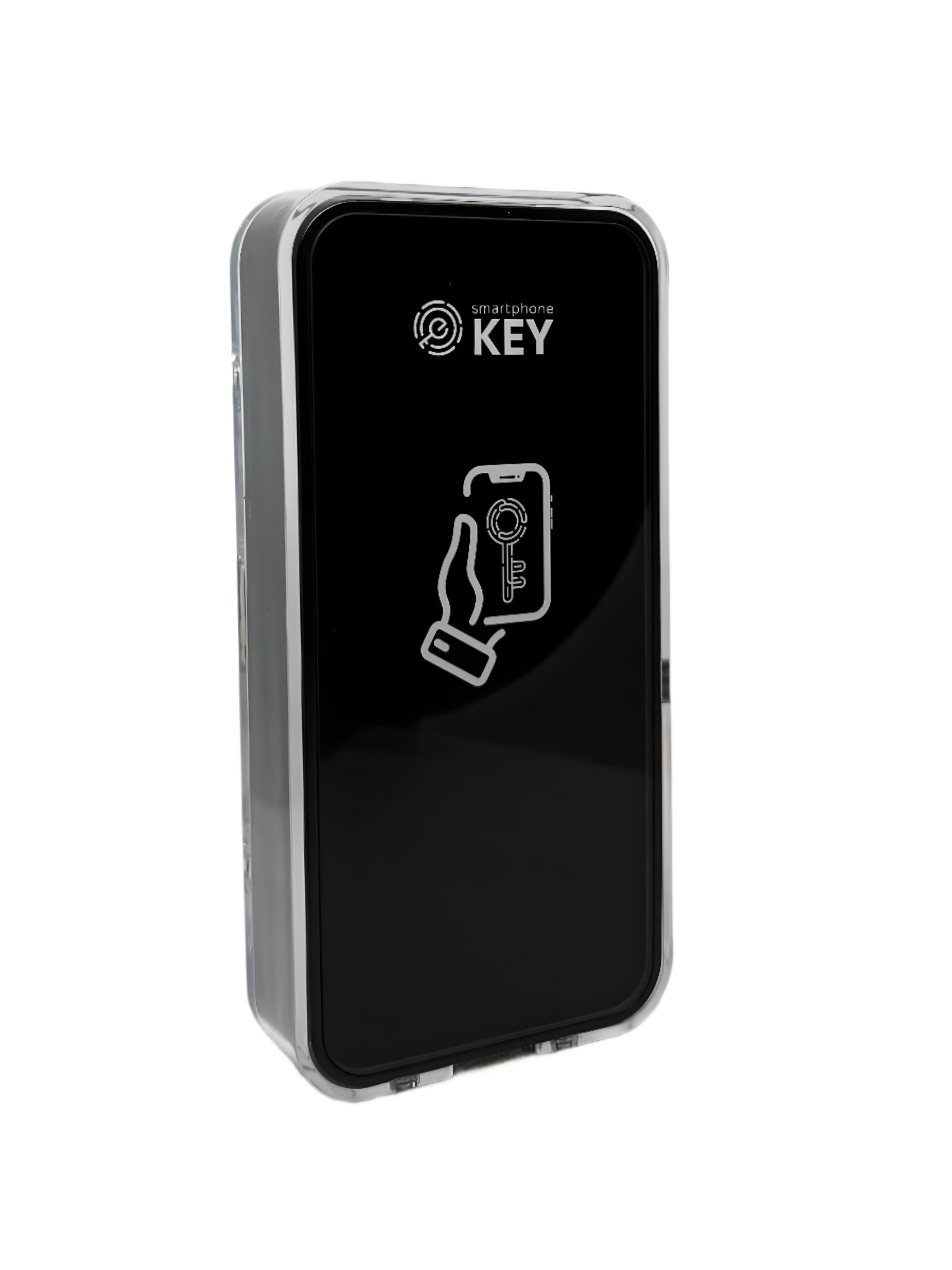
Czytnik z płytą montażową
Inteligentny czytnik kontroli dostępu fabrycznie zamontowany w wytrzymałej obudowie montażowej, zapewniającej estetyczną integrację ze ścianą.
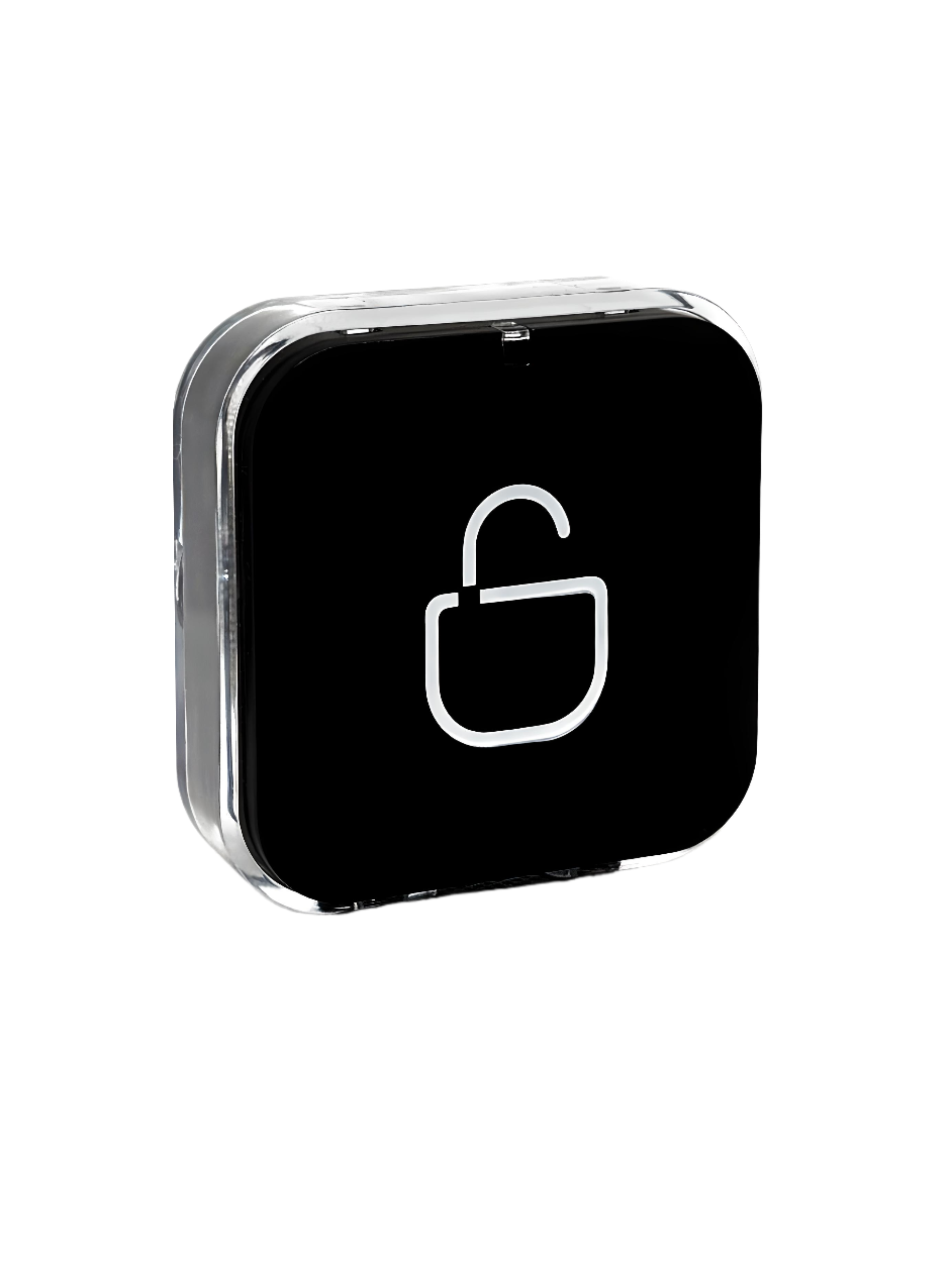
Przycisk wyjścia z płytą montażową
Przycisk wyjścia w trwałej obudowie montażowej ułatwiającej instalację.
Zestaw do montażu naściennego
Wszystkie potrzebne wkręty, kołki i elementy do pewnego montażu na ścianie.
Wkrętak do ukrytej śruby
Precyzyjny wkrętak zaprojektowany specjalnie do regulacji i dokręcania ukrytej śruby.
Dwa kody QR
Samoprzylepne kody QR do dowolnego umieszczenia — działają jak cyfrowy domofon i są fabrycznie powiązane z czytnikiem.
Specyfikacja
Wymiary, zasilanie i warunki środowiskowe.
Zamontuj sprzęt
Przymocuj czytnik i przycisk wyjścia do ściany.
- Wywierć w ścianie lub drzwiach cztery otwory na wkręty samogwintujące oraz jeden otwór na kabel.
- Włóż gumowe kołki w cztery otwory.
- Przymocuj uchwyt pewnie do ściany czterema wkrętami samogwintującymi.
- Skręć uchwyt z czytnikiem śrubą mocującą uchwytu.
- Przeciągnij kabel przez otwór na kabel.
- Wywierć w ścianie lub drzwiach dwa otwory na wkręty samogwintujące oraz jeden otwór na kabel.
- Włóż gumowe kołki w dwa otwory.
- Przymocuj uchwyt pewnie do ściany dwoma wkrętami samogwintującymi.
- Skręć uchwyt z przyciskiem wyjścia śrubą mocującą uchwytu.
- Przeciągnij kabel przez otwór na kabel.
Zainstaluj kartę SIM
Tylko wersja LTEOtwórz tylną pokrywę i osadź kartę SIM.
Otwórz i osadź kartę SIM
6 śrub z tyłu- Odkręć sześć śrub z tyłu urządzenia.
- Włóż kartę SIM do uchwytu.
- Zamknij tylną pokrywę.
- Dokręć sześć śrub.
Podłącz przewody — przekaźnik czytnika
Podłączenie bezpośrednie z użyciem wbudowanego przekaźnika czytnika.
Własny przekaźnik czytnika przełącza zamek. W razie potrzeby przycisk wyjścia można podłączyć równolegle na linii zasilania.
Czerwony i czarny zasilają czytnik; żółte i białe przewody danych prowadzą do przycisku wyjścia, który w razie potrzeby można podłączyć równolegle.
Utrzymuje elektrozworę pod napięciem i zamkniętą. Po przyznaniu dostępu przekaźnik otwiera obwód NC, odcinając zasilanie i otwierając drzwi.
Utrzymuje elektrozaczep bez zasilania i zamknięty. Po przyznaniu dostępu przekaźnik zamyka styk NO, podając zasilanie i otwierając elektrozaczep.
Połącz z siecią
Połącz czytnik z siecią przez LTE, Wi-Fi lub Matter over Thread.
Czytnik występuje w dwóch wersjach sprzętowych — LTE i Wi-Fi — wybierz więc zakładkę odpowiadającą Twojej. Matter over Thread działa na obu.
Włóż kartę SIM i jesteś online
Nic do konfigurowania — po prostu sprawdź, czy jest Online- Włóż kartę SIM, jak pokazano w Kroku 4.
- Włącz zasilanie czytnika. Sam łączy się z siecią komórkową.
- Otwórz Admin Panel → Devices i sprawdź, czy karta czytnika pokazuje Online.
Sparuj przez Bluetooth, a potem udostępnij swoje Wi-Fi
Pozostań obok czytnika- W Admin Panel otwórz Devices, znajdź swój czytnik i wybierz ⋮ → Configure Wi-Fi.
- Kliknij Pair Lock i wybierz swój czytnik z listy Bluetooth — pojawia się jako SK#….
- Wpisz nazwę sieci (SSID) i hasło, a następnie kliknij Connect Lock to Wi-Fi.
- Poczekaj na „Wi-Fi configured”. To wszystko — czytnik jest online.
- Wersja LTE Wyłącz zasilanie, otwórz tylną pokrywę i wyjmij kartę SIM. Zamknij pokrywę i ponownie włącz zasilanie.
- Przytrzymaj przycisk Reset przez 5 sekund — aż niebieska ikona klucza na przednim panelu zgaśnie.
- Czytnik jest teraz w trybie parowania. Pozostaw go w nim, dopóki Admin Panel nie zgłosi połączenia.
- Kliknij Add Lock. Wpisz Serial Number i Matter Code (lub je zeskanuj), a następnie kliknij Add.
- Gdy pojawi się karta czytnika, wybierz ⋮ → Connect to Matter Hub.
- Wybierz hub, potwierdź, że czytnik nadal jest w trybie parowania, i kliknij Next.
- Poczekaj na „Lock connected to hub” — może to potrwać do 3 minut.
- Na karcie czytnika wybierz ⋮ → Connect to Matter Hub. Nie ma znaczenia, jak czytnik był połączony wcześniej.
- Wybierz hub, potwierdź, że czytnik nadal jest w trybie parowania, i kliknij Next.
- Poczekaj na „Lock connected to hub” — do 3 minut. Karta ma teraz znacznik Matter.