Фізичне підключення та характеристики
Усе необхідне для монтажу, подачі живлення та підключення зчитувача SmartphoneKey — від розпакування до виведення зчитувача онлайн.
Комплект поставки
Перш ніж почати, переконайтеся, що всі компоненти на місці.
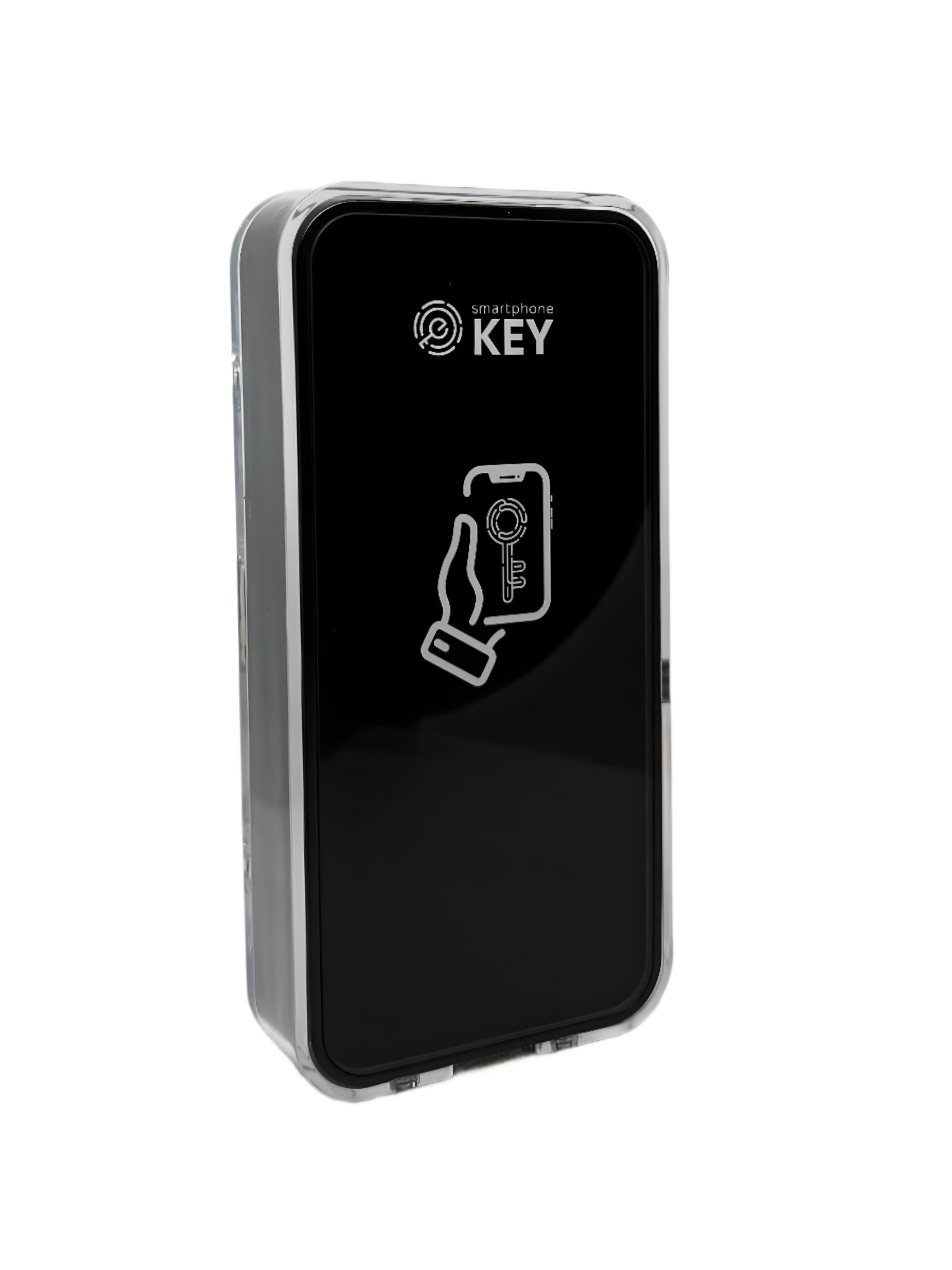
Зчитувач із монтажною пластиною
Розумний зчитувач контролю доступу, попередньо встановлений у міцний монтажний корпус для акуратного монтажу на стіні.
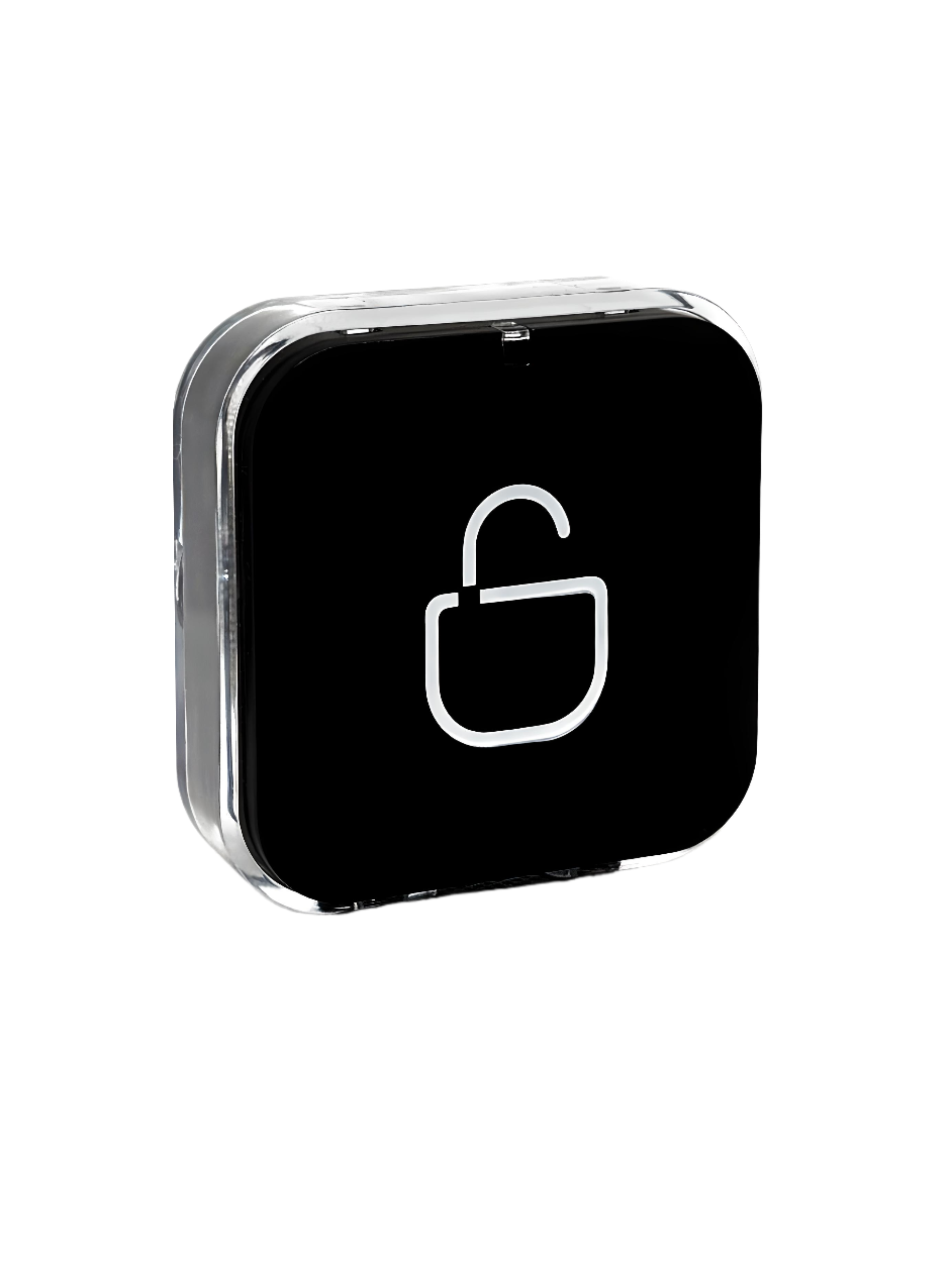
Кнопка виходу з монтажною пластиною
Кнопка виходу в міцному монтажному корпусі для простого встановлення.
Комплект для настінного монтажу
Усі необхідні шурупи, дюбелі та кріплення для надійного монтажу на стіні.
Викрутка для прихованого гвинта
Прецизійна викрутка, розроблена спеціально для регулювання та закріплення прихованого гвинта.
Два QR-коди
Самоклейні QR-коди для гнучкого розміщення — вони працюють як цифровий домофон, уже прив’язаний до зчитувача.
Характеристики
Розміри, живлення та допустимі умови середовища.
Монтаж обладнання
Закріпіть зчитувач і кнопку виходу на стіні.
- Просвердліть у стіні або дверях чотири отвори для саморізів і ще один отвір для кабелю.
- Вставте гумові дюбелі в чотири отвори.
- Надійно закріпіть кронштейн на стіні чотирма саморізами.
- З’єднайте кронштейн і зчитувач фіксувальним гвинтом кронштейна.
- Протягніть кабель через отвір для кабелю.
- Просвердліть у стіні або дверях два отвори для саморізів і ще один отвір для кабелю.
- Вставте гумові дюбелі у два отвори.
- Надійно закріпіть кронштейн на стіні двома саморізами.
- З’єднайте кронштейн і кнопку виходу фіксувальним гвинтом кронштейна.
- Протягніть кабель через отвір для кабелю.
Встановлення SIM-картки
Лише ревізія LTEВідкрийте задню кришку та вставте SIM.
Відкрийте та вставте SIM
6 гвинтів на задній панелі- Викрутіть шість гвинтів на задній панелі пристрою.
- Вставте SIM-картку в тримач.
- Закрийте задню кришку.
- Затягніть шість гвинтів.
Електромонтаж — реле зчитувача
Пряме підключення через вбудоване реле зчитувача.
Замок комутує власне реле зчитувача. За потреби кнопку виходу можна підключити паралельно до лінії живлення.
Червоний і чорний живлять зчитувач; жовтий і білий проводи даних ідуть до кнопки виходу, яку за потреби можна підключити паралельно.
Утримує електромагнітний замок під напругою та заблокованим. Коли доступ надано, реле розмикає коло NC, знімаючи живлення та розблоковуючи двері.
Утримує защіпку знеструмленою та заблокованою. Коли доступ надано, реле замикає контакт NO, подаючи живлення для розблокування защіпки.
Підключення до мережі
Виведіть зчитувач онлайн через LTE, Wi-Fi або Matter over Thread.
Зчитувач випускається у двох апаратних ревізіях — LTE і Wi-Fi, — тож виберіть вкладку, що відповідає вашій. Matter over Thread працює на обох.
Вставте SIM — і ви онлайн
Нічого налаштовувати — просто перевірте, що зчитувач Online- Вставте SIM-картку, як показано в Кроці 4.
- Увімкніть живлення зчитувача. Він сам підключиться до мобільної мережі.
- Відкрийте Admin Panel → Devices і перевірте, що картка зчитувача показує Online.
Сполучіть через Bluetooth, потім передайте дані Wi-Fi
Залишайтеся поруч зі зчитувачем- В Admin Panel відкрийте Devices, знайдіть свій зчитувач і виберіть ⋮ → Configure Wi-Fi.
- Натисніть Pair Lock і виберіть свій зчитувач зі списку Bluetooth — він відображається як SK#….
- Введіть назву мережі (SSID) і пароль, потім натисніть Connect Lock to Wi-Fi.
- Дочекайтеся повідомлення «Wi-Fi configured». Готово — зчитувач онлайн.
- Ревізія LTE Вимкніть живлення, відкрийте задню кришку та вийміть SIM-картку. Закрийте кришку й знову увімкніть живлення.
- Утримуйте кнопку Reset 5 секунд — доки синя піктограма ключа на передній панелі не згасне.
- Тепер зчитувач у режимі сполучення. Залиште його в цьому режимі, доки Admin Panel не повідомить, що він підключений.
- Натисніть Add Lock. Введіть Serial Number і Matter Code (або відскануйте їх), потім натисніть Add.
- Коли з’явиться картка зчитувача, виберіть ⋮ → Connect to Matter Hub.
- Виберіть хаб, підтвердьте, що зчитувач і далі в режимі сполучення, і натисніть Next.
- Дочекайтеся повідомлення «Lock connected to hub» — це може тривати до 3 хвилин.
- На картці зчитувача виберіть ⋮ → Connect to Matter Hub. Не має значення, як зчитувач був підключений раніше.
- Виберіть хаб, підтвердьте, що зчитувач і далі в режимі сполучення, і натисніть Next.
- Дочекайтеся повідомлення «Lock connected to hub» — до 3 хвилин. Тепер картка має позначку Matter.