Conexión física y especificaciones
Todo lo necesario para montar, alimentar y cablear el lector SmartphoneKey — desde el desembalaje hasta poner el lector en línea.
Contenido de la caja
Confirme que todos los elementos están presentes antes de empezar.
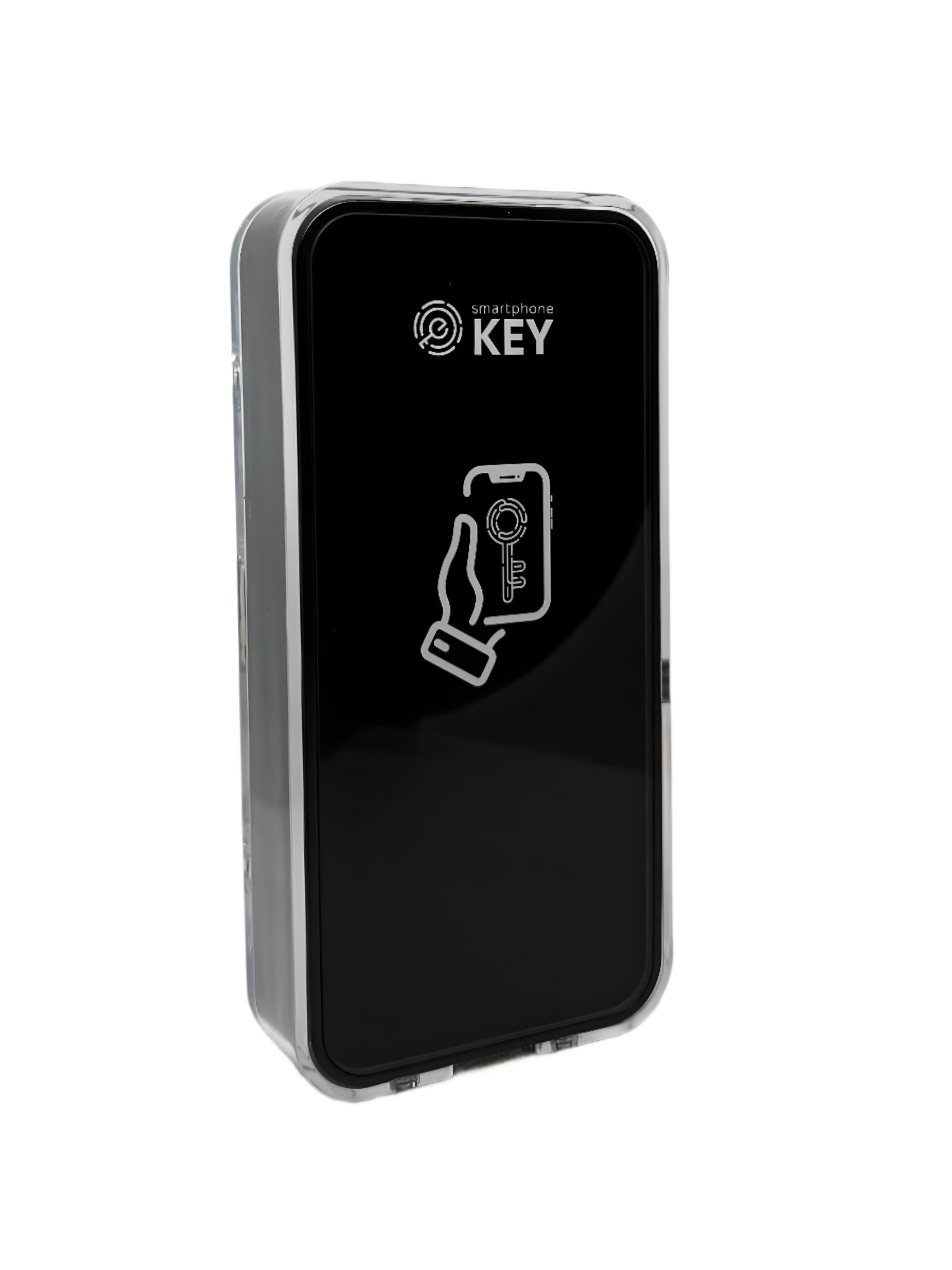
Lector con placa de montaje
Lector inteligente de control de acceso preinstalado en una robusta carcasa de montaje para una integración perfecta en la pared.
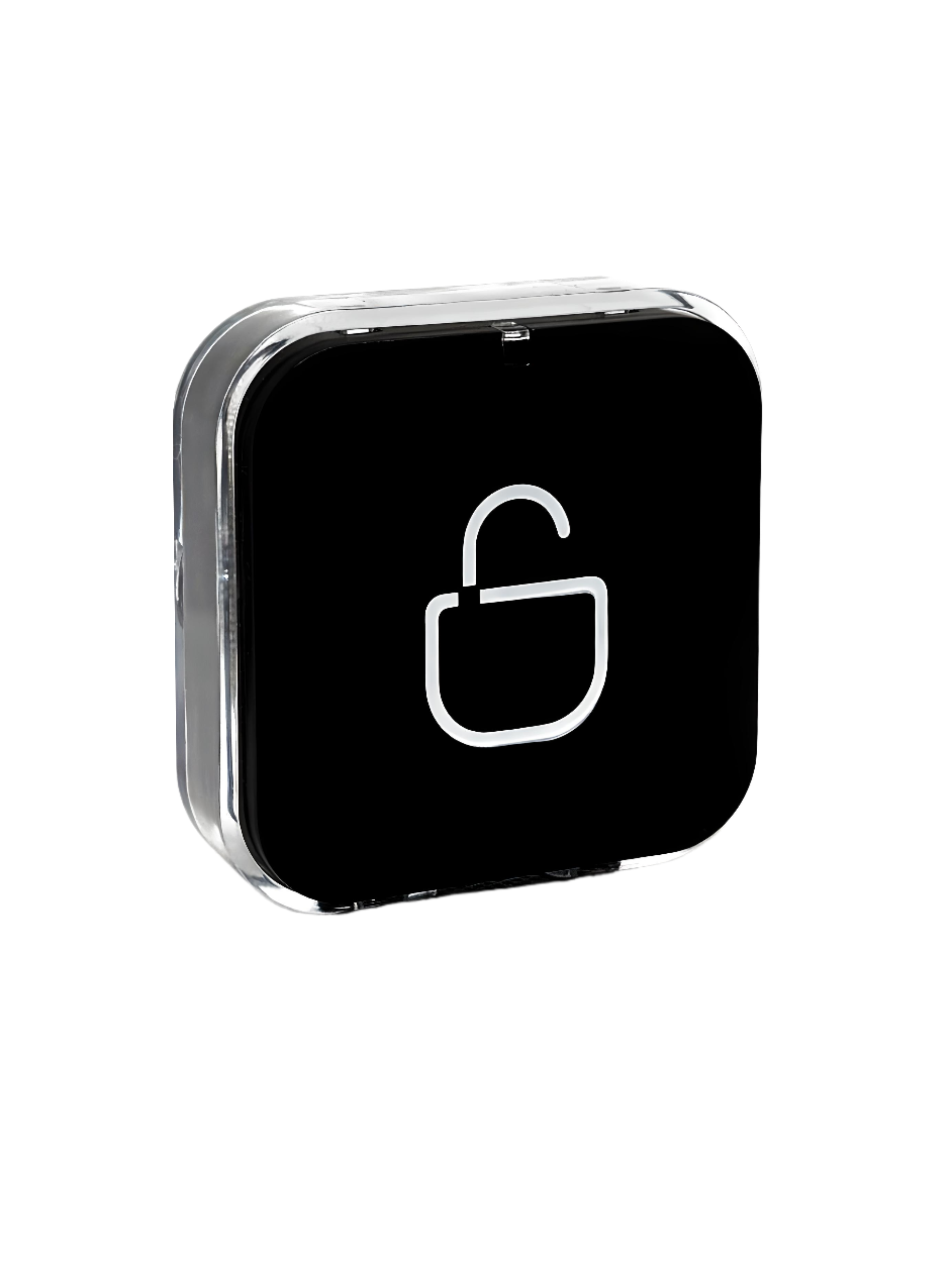
Botón de salida con placa de montaje
Pulsador de salida en una carcasa de montaje resistente para una instalación sencilla.
Kit de instalación para montaje en pared
Todos los tornillos, tacos y herrajes necesarios para un montaje seguro en la pared.
Destornillador para el tornillo oculto
Destornillador de precisión diseñado específicamente para ajustar y fijar el tornillo oculto.
Dos códigos QR
Códigos QR autoadhesivos para una colocación flexible — funcionan como intercomunicador digital, ya vinculados al lector.
Especificaciones
Dimensiones, alimentación y límites ambientales.
Monte el hardware
Fije el lector y el botón de salida a la pared.
- Taladre cuatro orificios en la pared o la puerta para los tornillos autorroscantes, más un orificio para el cable.
- Coloque los tacos de goma en los cuatro orificios.
- Fije el soporte firmemente a la pared con cuatro tornillos autorroscantes.
- Una el soporte y el lector con el tornillo de fijación del soporte.
- Pase el cable por el orificio del cable.
- Taladre dos orificios en la pared o la puerta para los tornillos autorroscantes, más un orificio para el cable.
- Coloque los tacos de goma en los dos orificios.
- Fije el soporte firmemente a la pared con dos tornillos autorroscantes.
- Una el soporte y el botón de salida con el tornillo de fijación del soporte.
- Pase el cable por el orificio del cable.
Instale la tarjeta SIM
Solo revisión LTEAbra la tapa trasera y encaje la SIM.
Abra y encaje la SIM
6 tornillos en la parte trasera- Desenrosque los seis tornillos de la parte trasera del dispositivo.
- Inserte la tarjeta SIM en el soporte.
- Cierre la tapa trasera.
- Apriete los seis tornillos.
Cableado — relé del lector
Cableado directo mediante el relé integrado del lector.
El propio relé del lector conmuta la cerradura. Si es necesario, el botón de salida puede cablearse en paralelo en la línea de alimentación.
El rojo y el negro alimentan el lector; los cables de datos amarillo y blanco van al botón de salida, que puede conectarse en paralelo si es necesario.
Mantiene el electroimán alimentado y bloqueado. Cuando se concede el acceso, el relé abre el circuito NC, corta la alimentación y desbloquea la puerta.
Mantiene el cerradero sin alimentación y bloqueado. Cuando se concede el acceso, el relé cierra el contacto NO y suministra alimentación para desbloquear el cerradero.
Conecte el lector a la red
Ponga el lector en línea por LTE, Wi-Fi o Matter over Thread.
El lector se fabrica en dos revisiones de hardware — LTE y Wi-Fi —, así que elija la pestaña que corresponda a la suya. Matter over Thread funciona en ambas.
Inserte la SIM y ya está en línea
Nada que configurar — solo compruebe que aparece Online- Inserte la tarjeta SIM como se muestra en el Paso 4.
- Encienda el lector. Se conecta a la red móvil por sí solo.
- Abra el Admin Panel → Devices y compruebe que la tarjeta del lector muestra Online.
Empareje por Bluetooth y después comparta su Wi-Fi
Permanezca junto al lector- En el Admin Panel, abra Devices, localice su lector y elija ⋮ → Configure Wi-Fi.
- Haga clic en Pair Lock y seleccione su lector en la lista de Bluetooth — aparece como SK#….
- Escriba el nombre de su red (SSID) y la contraseña y, después, haga clic en Connect Lock to Wi-Fi.
- Espere a que aparezca «Wi-Fi configured». Eso es todo — el lector ya está en línea.
- Revisión LTE Apague el lector, abra la tapa trasera y extraiga la tarjeta SIM. Cierre la tapa y vuelva a encenderlo.
- Mantenga pulsado el botón Reset durante 5 segundos — hasta que el icono azul de la llave del panel frontal se apague.
- El lector está ahora en modo de emparejamiento. Déjelo así hasta que el Admin Panel indique que está conectado.
- Haga clic en Add Lock. Introduzca el Serial Number y el Matter Code (o escanéelos) y, después, haga clic en Add.
- Cuando aparezca la tarjeta del lector, elija ⋮ → Connect to Matter Hub.
- Seleccione el concentrador, confirme que el lector sigue en modo de emparejamiento y haga clic en Next.
- Espere a que aparezca «Lock connected to hub» — puede tardar hasta 3 minutos.
- En la tarjeta del lector, elija ⋮ → Connect to Matter Hub. No importa cómo estuviera conectado el lector antes.
- Seleccione el concentrador, confirme que el lector sigue en modo de emparejamiento y haga clic en Next.
- Espere a que aparezca «Lock connected to hub» — hasta 3 minutos. La tarjeta lleva ahora la etiqueta Matter.