물리적 연결 및 사양
SmartphoneKey 리더기를 장착하고, 전원을 공급하고, 배선하는 데 필요한 모든 것 — 개봉부터 리더기를 온라인 상태로 만들기까지.
구성품
시작하기 전에 모든 구성품이 있는지 확인하세요.
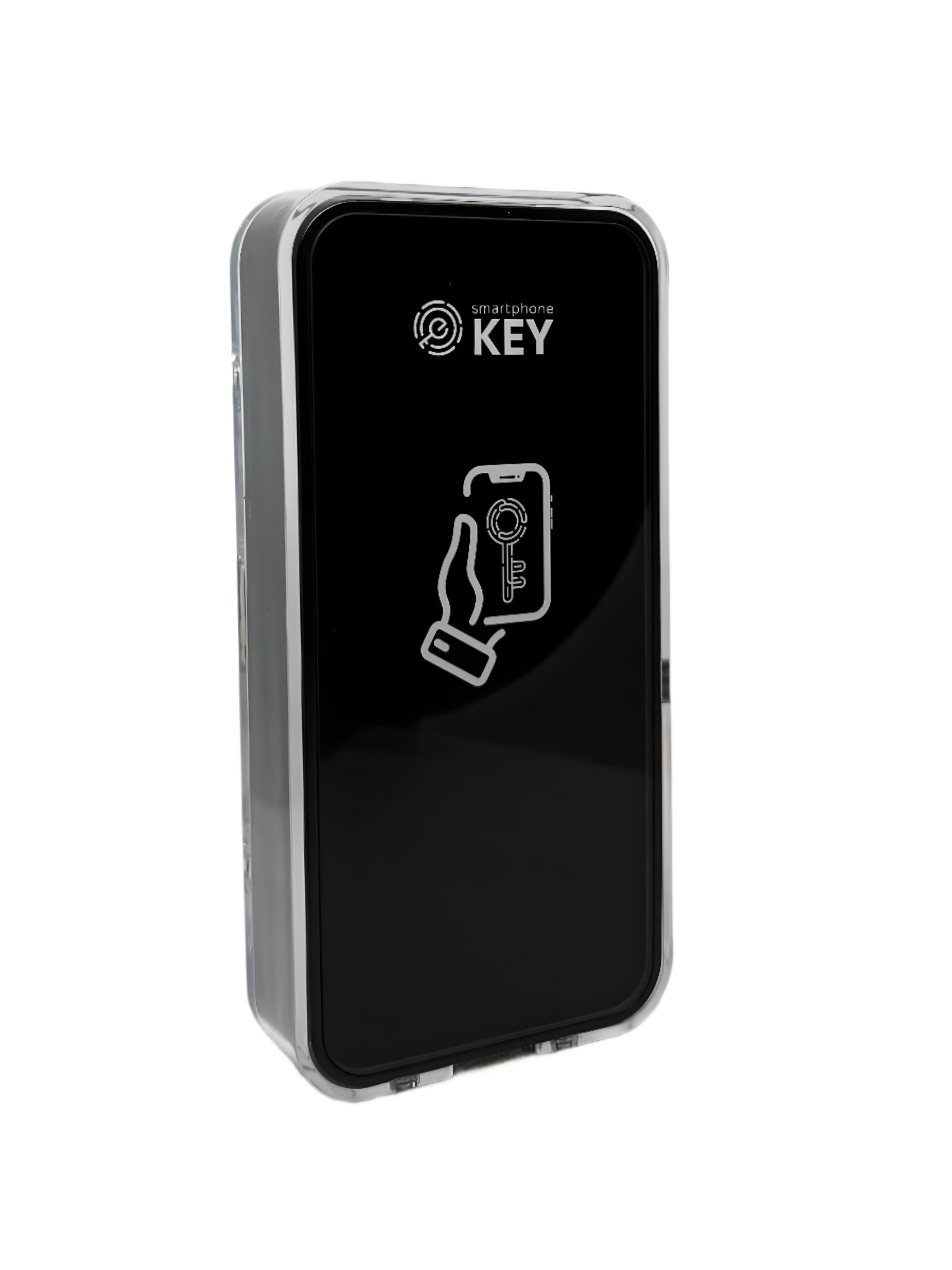
백플레이트 포함 리더기
견고한 장착 인클로저에 미리 설치되어 벽에 매끄럽게 통합되는 스마트 출입 통제 리더기.
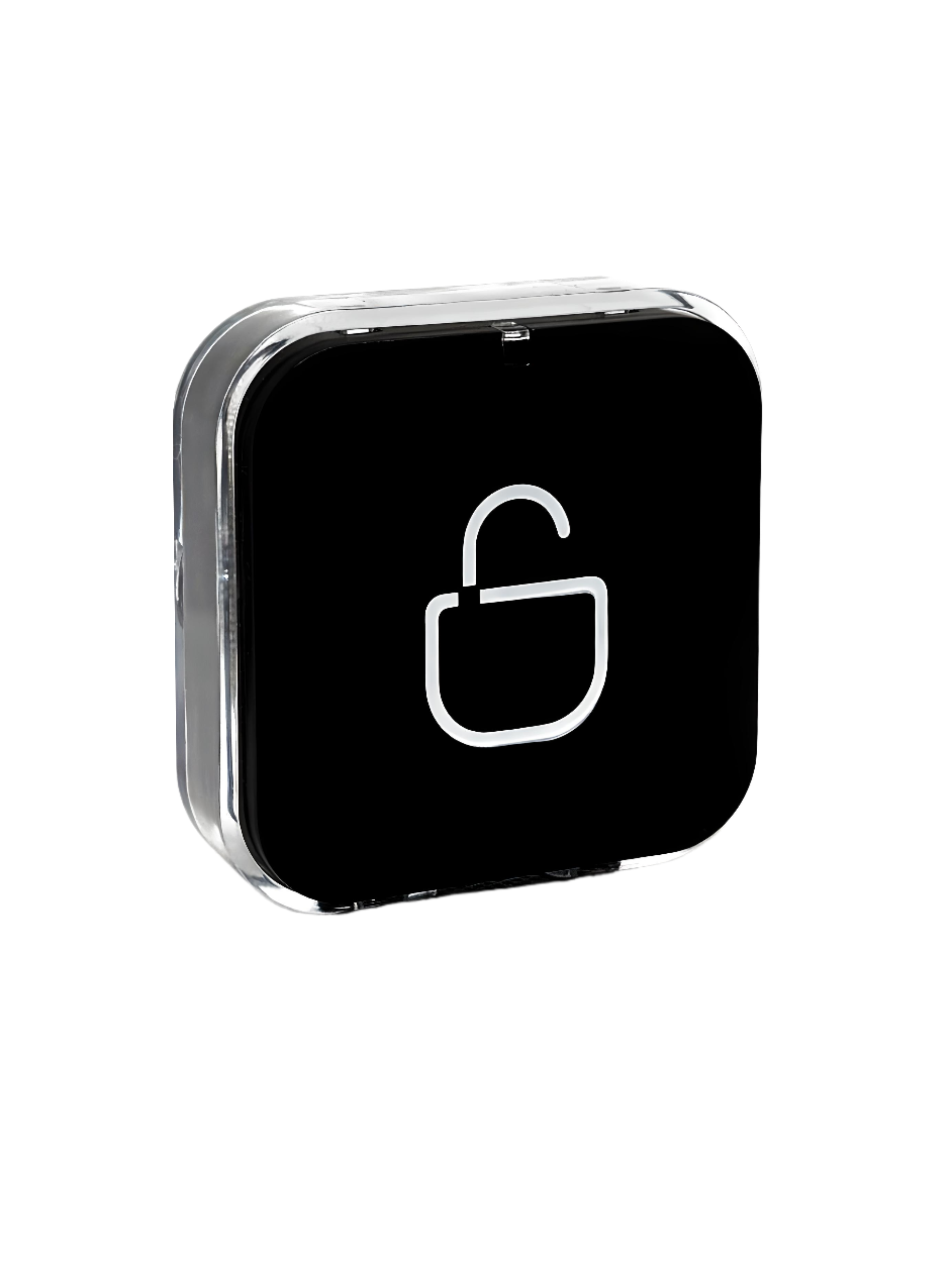
백플레이트 포함 퇴실 버튼
설치가 간편하도록 내구성 있는 장착 인클로저에 담긴 퇴실 버튼.
벽면 설치 키트
벽에 안전하게 고정하는 데 필요한 모든 나사, 앵커 및 하드웨어.
히든 볼트 드라이버
히든 볼트를 조정하고 고정하기 위해 특별히 설계된 정밀 드라이버.
QR 코드 2개
원하는 위치에 자유롭게 부착할 수 있는 접착식 QR 코드 — 리더기에 미리 연결된 디지털 인터콤 역할을 합니다.
사양
치수, 전원 및 환경 조건.
하드웨어 장착
리더기와 퇴실 버튼을 벽에 고정합니다.
- 벽이나 문에 셀프태핑 나사용 구멍 네 개와 케이블용 구멍 한 개를 뚫으세요.
- 네 개의 구멍에 고무 마개를 끼우세요.
- 셀프태핑 나사 네 개로 브래킷을 벽에 단단히 고정하세요.
- 브래킷 고정 나사로 브래킷과 리더기를 함께 고정하세요.
- 케이블 구멍으로 케이블을 통과시키세요.
- 벽이나 문에 셀프태핑 나사용 구멍 두 개와 케이블용 구멍 한 개를 뚫으세요.
- 두 개의 구멍에 고무 마개를 끼우세요.
- 셀프태핑 나사 두 개로 브래킷을 벽에 단단히 고정하세요.
- 브래킷 고정 나사로 브래킷과 퇴실 버튼을 함께 고정하세요.
- 케이블 구멍으로 케이블을 통과시키세요.
SIM 카드 장착
LTE 버전 전용뒷면 커버를 열고 SIM을 끼웁니다.
SIM 열고 끼우기
뒷면 나사 6개- 장치 뒷면의 나사 여섯 개를 푸세요.
- SIM 카드를 홀더에 삽입하세요.
- 뒷면 커버를 닫으세요.
- 나사 여섯 개를 조이세요.
배선 — 리더기 릴레이
리더기 내장 릴레이를 이용한 직접 배선.
리더기 자체 릴레이가 잠금장치를 제어합니다. 필요하면 퇴실 버튼을 전원선에 병렬로 연결할 수 있습니다.
빨간색과 검은색 선은 리더기에 전원을 공급하고, 노란색과 흰색 데이터선은 퇴실 버튼으로 이어지며 필요하면 병렬로 연결할 수 있습니다.
마그네틱 락에 전원을 계속 공급하여 잠긴 상태로 유지합니다. 출입이 허용되면 릴레이가 NC 회로를 열어 전원을 차단하고 문의 잠금을 해제합니다.
스트라이크에 전원을 공급하지 않아 잠긴 상태로 유지합니다. 출입이 허용되면 릴레이가 NO 접점을 닫아 전원을 공급하고 스트라이크의 잠금을 해제합니다.
네트워크에 연결
LTE, Wi-Fi 또는 Matter over Thread로 리더기를 온라인 상태로 만듭니다.
리더기는 LTE와 Wi-Fi 두 가지 하드웨어 버전으로 제공되므로 보유한 버전에 맞는 탭을 선택하세요. Matter over Thread는 두 버전 모두에서 작동합니다.
SIM만 넣으면 바로 온라인
설정할 것이 없습니다 — Online 상태만 확인하세요- 4단계에 나온 대로 SIM 카드를 삽입하세요.
- 리더기 전원을 켜세요. 리더기가 스스로 이동통신망에 접속합니다.
- Admin Panel → Devices를 열고 리더기 카드에 Online이 표시되는지 확인하세요.
Bluetooth로 페어링한 뒤 Wi-Fi 정보 전달
리더기 옆에 머무르세요- Admin Panel에서 Devices를 열고 리더기를 찾은 다음 ⋮ → Configure Wi-Fi를 선택하세요.
- Pair Lock을 클릭하고 Bluetooth 목록에서 리더기를 선택하세요 — SK#…으로 표시됩니다.
- 네트워크 이름(SSID)과 비밀번호를 입력한 다음 Connect Lock to Wi-Fi를 클릭하세요.
- “Wi-Fi configured”가 표시될 때까지 기다리세요. 이것으로 끝입니다 — 리더기가 온라인 상태입니다.
- LTE 버전 전원을 끄고 뒷면 커버를 연 다음 SIM 카드를 빼세요. 커버를 닫고 전원을 다시 켜세요.
- Reset 버튼을 5초 동안 길게 누르세요 — 전면 패널의 파란색 키 아이콘이 꺼지면 됩니다.
- 이제 리더기가 페어링 모드입니다. Admin Panel에 연결되었다고 표시될 때까지 그대로 두세요.
- Add Lock을 클릭하세요. Serial Number와 Matter Code를 입력(또는 스캔)한 다음 Add를 클릭하세요.
- 리더기 카드가 나타나면 ⋮ → Connect to Matter Hub를 선택하세요.
- 허브를 선택하고 리더기가 아직 페어링 모드인지 확인한 다음 Next를 클릭하세요.
- “Lock connected to hub”가 표시될 때까지 기다리세요 — 최대 3분이 걸릴 수 있습니다.
- 리더기 카드에서 ⋮ → Connect to Matter Hub를 선택하세요. 리더기가 이전에 어떤 방식으로 연결되었는지는 상관없습니다.
- 허브를 선택하고 리더기가 아직 페어링 모드인지 확인한 다음 Next를 클릭하세요.
- “Lock connected to hub”가 표시될 때까지 기다리세요 — 최대 3분. 이제 카드에 Matter 태그가 표시됩니다.