Raccordement physique et caractéristiques techniques
Tout ce qu'il faut pour fixer, alimenter et câbler le lecteur SmartphoneKey — du déballage à la mise en ligne du lecteur.
Contenu de la boîte
Vérifiez que chaque élément est présent avant de commencer.
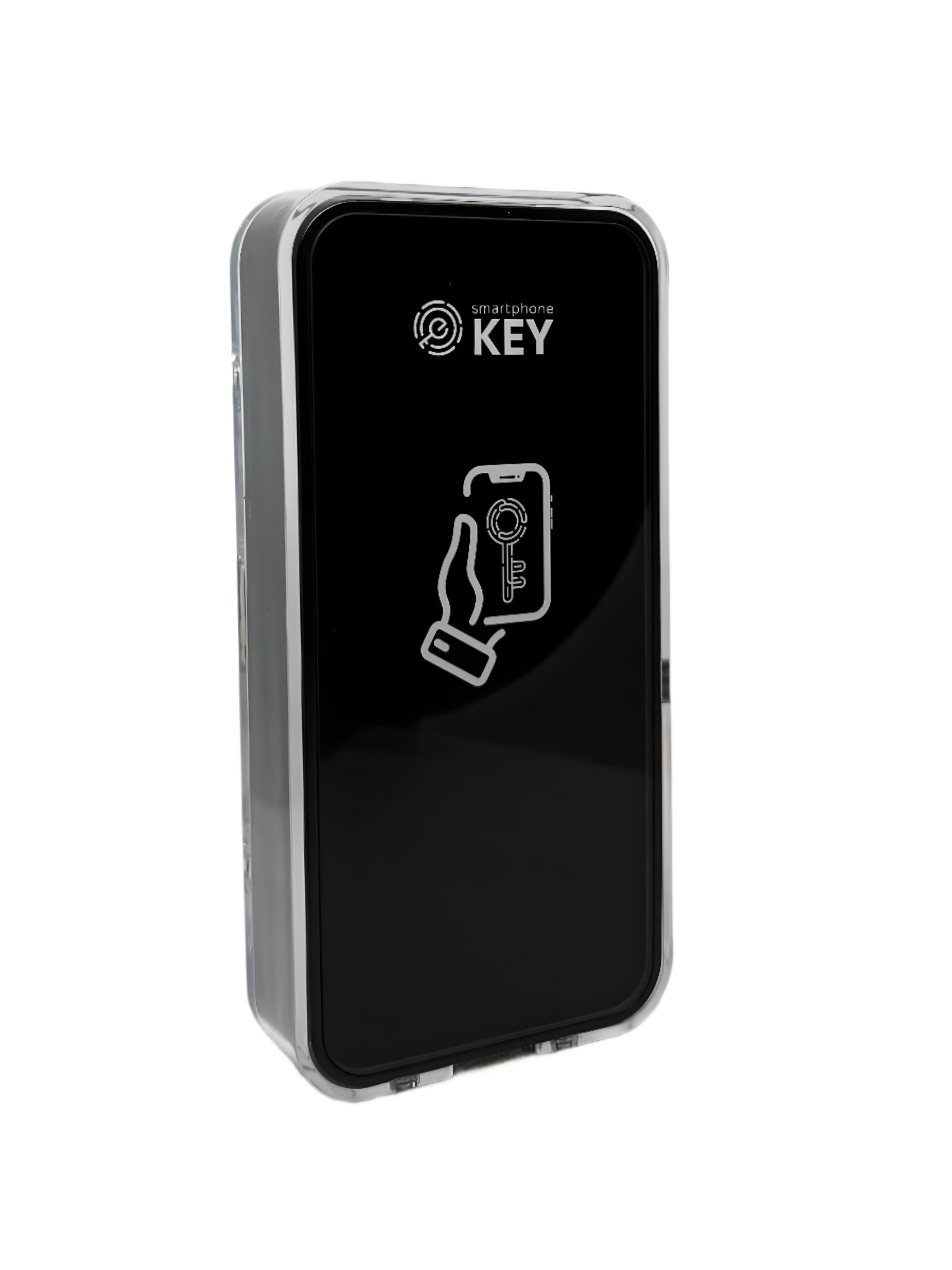
Lecteur avec plaque de fixation
Lecteur de contrôle d'accès intelligent préinstallé dans un boîtier de fixation robuste pour une intégration murale parfaite.
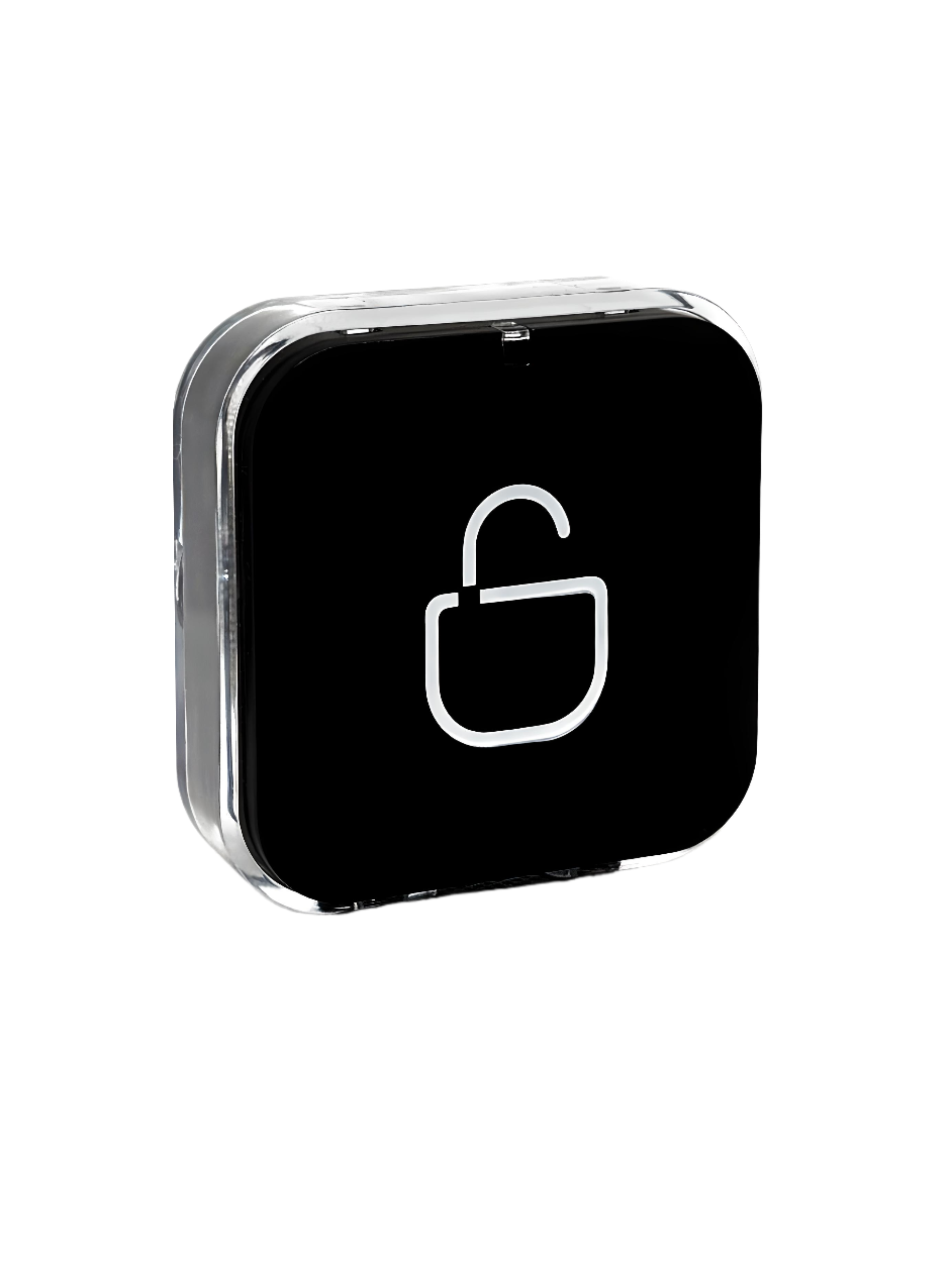
Bouton de sortie avec plaque de fixation
Bouton-poussoir de sortie dans un boîtier de fixation durable pour une installation facile.
Kit de fixation murale
Toutes les vis, chevilles et pièces de fixation nécessaires pour un montage mural sûr.
Tournevis pour vis cachée
Tournevis de précision conçu spécialement pour régler et serrer la vis cachée.
Deux codes QR
Codes QR autocollants à placer librement — ils font office d'interphone numérique, déjà liés au lecteur.
Caractéristiques techniques
Dimensions, alimentation et limites environnementales.
Fixation du matériel
Fixez le lecteur et le bouton de sortie au mur.
- Percez quatre trous dans le mur ou la porte pour les vis autotaraudeuses, plus un trou pour le câble.
- Insérez les bouchons en caoutchouc dans les quatre trous.
- Fixez solidement le support au mur avec quatre vis autotaraudeuses.
- Fixez le support et le lecteur ensemble avec la vis de fixation du support.
- Passez le câble par le trou prévu pour le câble.
- Percez deux trous dans le mur ou la porte pour les vis autotaraudeuses, plus un trou pour le câble.
- Insérez les bouchons en caoutchouc dans les deux trous.
- Fixez solidement le support au mur avec deux vis autotaraudeuses.
- Fixez le support et le bouton de sortie ensemble avec la vis de fixation du support.
- Passez le câble par le trou prévu pour le câble.
Installation de la carte SIM
Révision LTE uniquementOuvrez le capot arrière et mettez la SIM en place.
Ouvrez et insérez la SIM
6 vis à l'arrière- Dévissez les six vis à l'arrière de l'appareil.
- Insérez la carte SIM dans son logement.
- Refermez le capot arrière.
- Serrez les six vis.
Câblage — relais du lecteur
Câblage direct via le relais intégré du lecteur.
Le relais intégré du lecteur commande la serrure. Le bouton de sortie peut être câblé en parallèle sur la ligne d'alimentation si nécessaire.
Le rouge et le noir alimentent le lecteur ; les fils de données jaune et blanc vont au bouton de sortie, qui peut être raccordé en parallèle si nécessaire.
Maintient la ventouse sous tension et verrouillée. Lorsque l'accès est accordé, le relais ouvre le circuit NC, ce qui coupe l'alimentation et déverrouille la porte.
Maintient la gâche hors tension et verrouillée. Lorsque l'accès est accordé, le relais ferme le contact NO, ce qui alimente la gâche et la déverrouille.
Connexion au réseau
Mettez le lecteur en ligne via LTE, Wi-Fi ou Matter over Thread.
Le lecteur existe en deux révisions matérielles — LTE et Wi-Fi — choisissez donc l'onglet qui correspond à la vôtre. Matter over Thread fonctionne sur les deux.
Insérez la SIM et vous êtes en ligne
Rien à configurer — vérifiez simplement qu'il est en ligne- Insérez la carte SIM comme indiqué à l'Étape 4.
- Mettez le lecteur sous tension. Il se connecte de lui-même au réseau mobile.
- Ouvrez l'Admin Panel → Devices et vérifiez que la carte du lecteur affiche Online.
Appairez en Bluetooth, puis partagez votre Wi-Fi
Restez à côté du lecteur- Dans l'Admin Panel, ouvrez Devices, trouvez votre lecteur et choisissez ⋮ → Configure Wi-Fi.
- Cliquez sur Pair Lock et sélectionnez votre lecteur dans la liste Bluetooth — il apparaît sous le nom SK#….
- Saisissez le nom de votre réseau (SSID) et le mot de passe, puis cliquez sur Connect Lock to Wi-Fi.
- Attendez « Wi-Fi configured ». C'est tout — le lecteur est en ligne.
- Révision LTE Mettez hors tension, ouvrez le capot arrière et retirez la carte SIM. Refermez le capot et remettez sous tension.
- Maintenez le bouton Reset enfoncé pendant 5 secondes — jusqu'à ce que l'icône de clé bleue en façade s'éteigne.
- Le lecteur est maintenant en mode appairage. Laissez-le ainsi jusqu'à ce que l'Admin Panel indique qu'il est connecté.
- Cliquez sur Add Lock. Saisissez le Serial Number et le Matter Code (ou scannez-les), puis cliquez sur Add.
- Lorsque la carte du lecteur apparaît, choisissez ⋮ → Connect to Matter Hub.
- Sélectionnez le hub, confirmez que le lecteur est toujours en mode appairage et cliquez sur Next.
- Attendez « Lock connected to hub » — cela peut prendre jusqu'à 3 minutes.
- Sur la carte du lecteur, choisissez ⋮ → Connect to Matter Hub. Peu importe comment le lecteur était connecté auparavant.
- Sélectionnez le hub, confirmez que le lecteur est toujours en mode appairage et cliquez sur Next.
- Attendez « Lock connected to hub » — jusqu'à 3 minutes. La carte porte désormais une étiquette Matter.